PS5: Seriennummer für Konsole und Controller
Stand: 11. November 2026 · Von Nils Harder, Entwickler von Hausschatz
In diesem Ratgeber
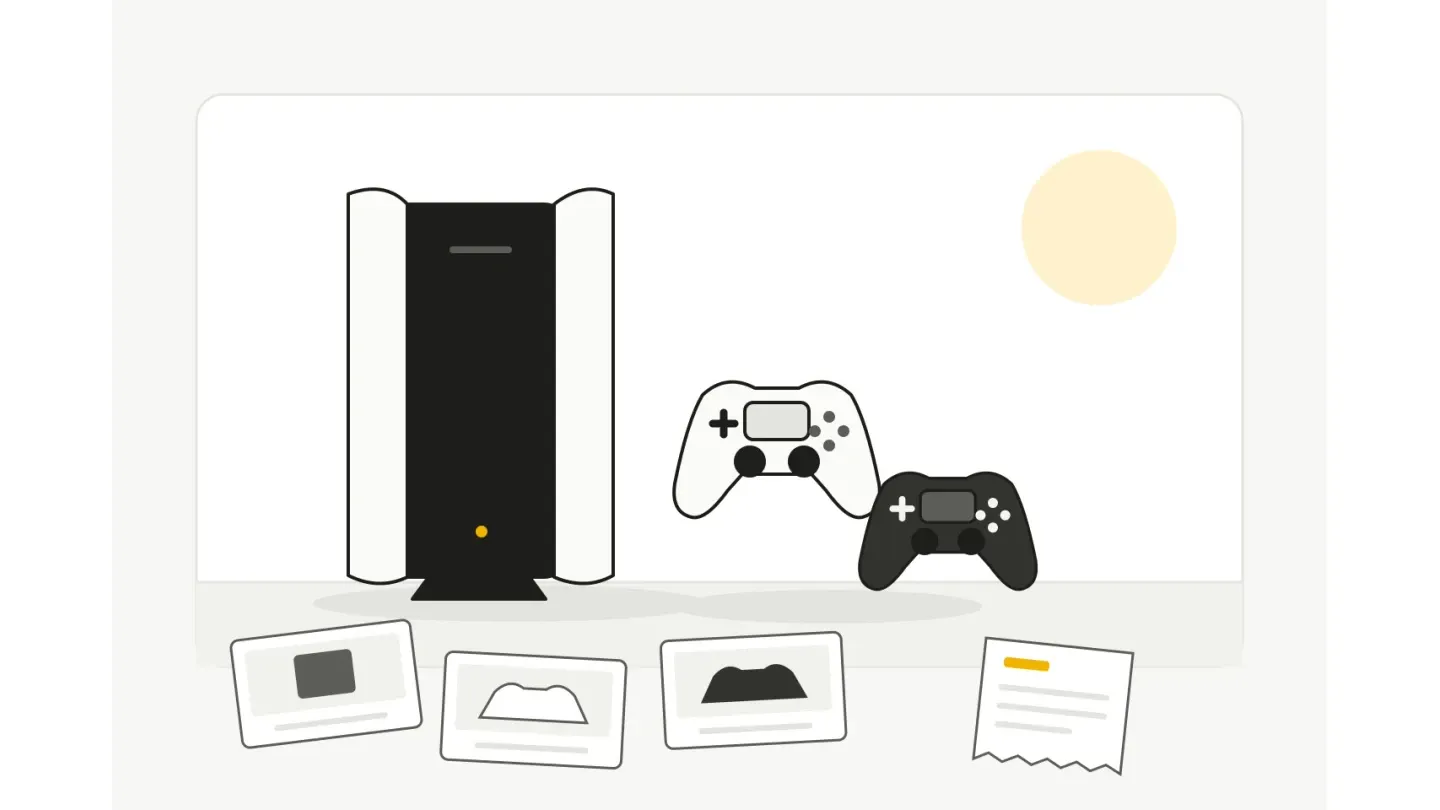
Die Seriennummer deiner PS5 findest du unter Einstellungen > System > Systemsoftware > Konsoleninformationen. Am Gehäuse steht sie auf der Unterseite der aufrecht stehenden Konsole. Der DualSense-Controller hat eine eigene Seriennummer auf seiner Rückseite unterhalb des QR-Codes. Halte beide Nummern getrennt fest, damit später klar ist, welche zur Konsole und welche zum Controller gehört.12
Eigene Illustration: Konsole und Controller als schematisches Set.
Die Seriennummer im PS5-Menü nachsehen
Wenn deine PS5 angeschlossen ist und funktioniert, kannst du die Nummer am Bildschirm ablesen. Öffne auf dem Home-Bildschirm die Einstellungen, dann System, Systemsoftware und Konsoleninformationen. Übernimm die Angabe neben „Seriennummer“ vollständig.1
Ein Foto des Bildschirms hilft beim späteren Vergleichen. Prüfe vor dem Speichern, ob die Zeichen auf der Aufnahme gut lesbar sind. Für deine Inventarliste brauchst du daneben die Gerätebezeichnung, etwa „PlayStation 5 im Wohnzimmer“. So bleibt die Nummer auch dann verständlich, wenn du das Foto erst Monate später wieder öffnest.
Ist die Konsole nicht betriebsbereit, kommt die Kennzeichnung am Gehäuse infrage. Sony nennt dafür die Unterseite der aufrecht stehenden PS5. Ein angebrachter Sockel kann die Nummer verdecken.1 Ziehe ein angeschlossenes Gerät nicht an seinen Kabeln aus dem Regal. Wenn du den Sockel abnehmen musst, richte dich nach der Anleitung für dein Modell. Das Gehäuse muss für diese Fundstelle nicht geöffnet werden.
CFI bezeichnet das Modell, nicht die einzelne Konsole
Auf der Unterseite steht auch die Modellnummer. Sie beginnt mit CFI. Sony führt Modellnummer und Seriennummer als getrennte Angaben.1 Schreib deshalb nicht einfach die auffälligste Zeichenfolge vom Etikett in das Feld „Seriennummer“.
Für deine Unterlagen lohnt sich ein Foto der gesamten Kennzeichnung, auf dem beide Angaben erkennbar bleiben. Die Seriennummer kommt in das entsprechende Feld der Inventarliste. Die Modellnummer kannst du zusätzlich bei der Gerätebezeichnung oder in einer Notiz festhalten. Damit bewahrst du die Zuordnung, ohne zwei unterschiedliche Angaben miteinander zu vermischen.
Der DualSense hat seine eigene Nummer
Beim DualSense Wireless-Controller findest du die Seriennummer auf der Rückseite unterhalb des QR-Codes. Die Modellnummer steht oberhalb des QR-Codes. Sony nennt für die Seriennummer 17 alphanumerische Zeichen.2
Ist der kleine Aufdruck schwer zu entziffern, kannst du laut Sony auch den QR-Code auf der Rückseite scannen, um die Seriennummer anzuzeigen.2 Vergleiche das angezeigte Ergebnis mit den noch lesbaren Zeichen und ordne es genau diesem Controller zu. Bewahre zusätzlich ein Foto der Rückseite auf. Lässt sich auch der Code nicht lesen, nutze die Anzeige auf der verbundenen PS5.
Alternativ lässt sich die Nummer auf der PS5 anzeigen, mit der der Controller verbunden ist. Der Menüweg lautet Einstellungen > Zubehör > Allgemein > Erweiterte Einstellungen > Seriennummer anzeigen.2 Diese Anleitung bezieht sich auf den DualSense Wireless-Controller. Für einen DualSense Edge oder einen Controller eines anderen Herstellers verwende dessen passende Supportanleitung.
Lege bei mehreren Controllern jeweils eine Aufnahme der Rückseite an. Notiere dazu ein sichtbares Merkmal wie die Farbe. Auf einem gemeinsamen Foto der Vorderseiten sind die Kennzeichnungen auf den Rückseiten nicht zu erkennen. Fotografiere die Controller deshalb einzeln, bevor du sie wieder zusammenlegst.
Ein Set fotografieren, die Angaben getrennt zuordnen
Beispiel: Zu einer gebraucht übernommenen PS5 gehören ein weißer und ein schwarzer Controller. Für deine Übersicht machst du ein gemeinsames Foto der Konsole mit beiden Controllern und den tatsächlich vorhandenen Kabeln. Dazu kommen das Kennzeichnungsfoto der Konsole und je ein Rückseitenfoto der Controller.
Die Konsole erhält ihre eigene Seriennummer. Die Controller beschreibst du getrennt, etwa als „weißer DualSense“ und „schwarzer DualSense“, jeweils mit der zugehörigen Nummer. Ob du dafür einzelne Inventareinträge oder eine übersichtliche Zubehörnotiz verwendest, hängt davon ab, wie genau du deinen Bestand führen möchtest. Wichtig ist die eindeutige Beschriftung der Aufnahmen.
Ein vorhandener Kaufbeleg gehört ebenfalls zum passenden Gerät oder Set. Beschreibt er nur ein Bundle, übernimm diese Bezeichnung, statt daraus eine einzeln ausgewiesene Controllerrechnung zu machen. Bei einem Gebrauchtgerät hilft zusätzlich eine Zustandsaufnahme. Worauf du dabei achten kannst, erklärt der Ratgeber Gebrauchte Elektronik: Zustand dokumentieren.
In Hausschatz für iPhone und iPad kannst du die Konsole als Gegenstand mit Seriennummer, Fotos und Beleg erfassen. Die Zuordnung der Controller hältst du selbst in den Notizen fest oder legst sie als eigene Gegenstände an. Vergleiche die eingetragene Nummer zum Schluss noch einmal mit dem Foto der Kennzeichnung.
Bei einer Nintendo-Konsole liegen die Fundstellen anders. Nintendo Switch: Seriennummer finden unterscheidet Switch, Lite, OLED und Switch 2 und erklärt, wie du eine abweichende Kartonnummer festhältst.
Wenn eine Nummer nicht lesbar ist
Versuche zuerst den passenden Menüweg, wenn du Zugriff auf die funktionsfähige Konsole hast. Bleibt eine Angabe unlesbar, notiere das offen und bewahre das vorhandene Foto auf. Ergänze keine vermuteten Zeichen und verwende die Nummer eines anderen Controllers nicht als Ersatz.
Auch ohne vollständig lesbare Seriennummer kannst du die vorhandene Konsole mit Modellbezeichnung, Gesamtansicht, Zubehör und Kaufunterlagen beschreiben. Wie du Übersichts- und Detailbilder sinnvoll kombinierst, zeigt Hausrat mit Fotos dokumentieren.
Quellen
- PlayStation Support: Serien- und Modellnummern der PS5-Konsole. Menüweg, Gehäusefundstelle, Sockel und CFI-Modellnummer. Abgerufen am 10.11.2026.
- PlayStation Support: Serien- und Modellnummern des DualSense Wireless-Controllers. Menüweg, QR-Code als Lesemöglichkeit, Kennzeichnung auf der Rückseite und Zeichenumfang. Abgerufen am 14.11.2026.
Passend zum Thema