Laptop-Seriennummer finden: Windows und MacBook
Stand: 23. Oktober 2026 · Von Nils Harder, Entwickler von Hausschatz
In diesem Ratgeber
KI-generiert
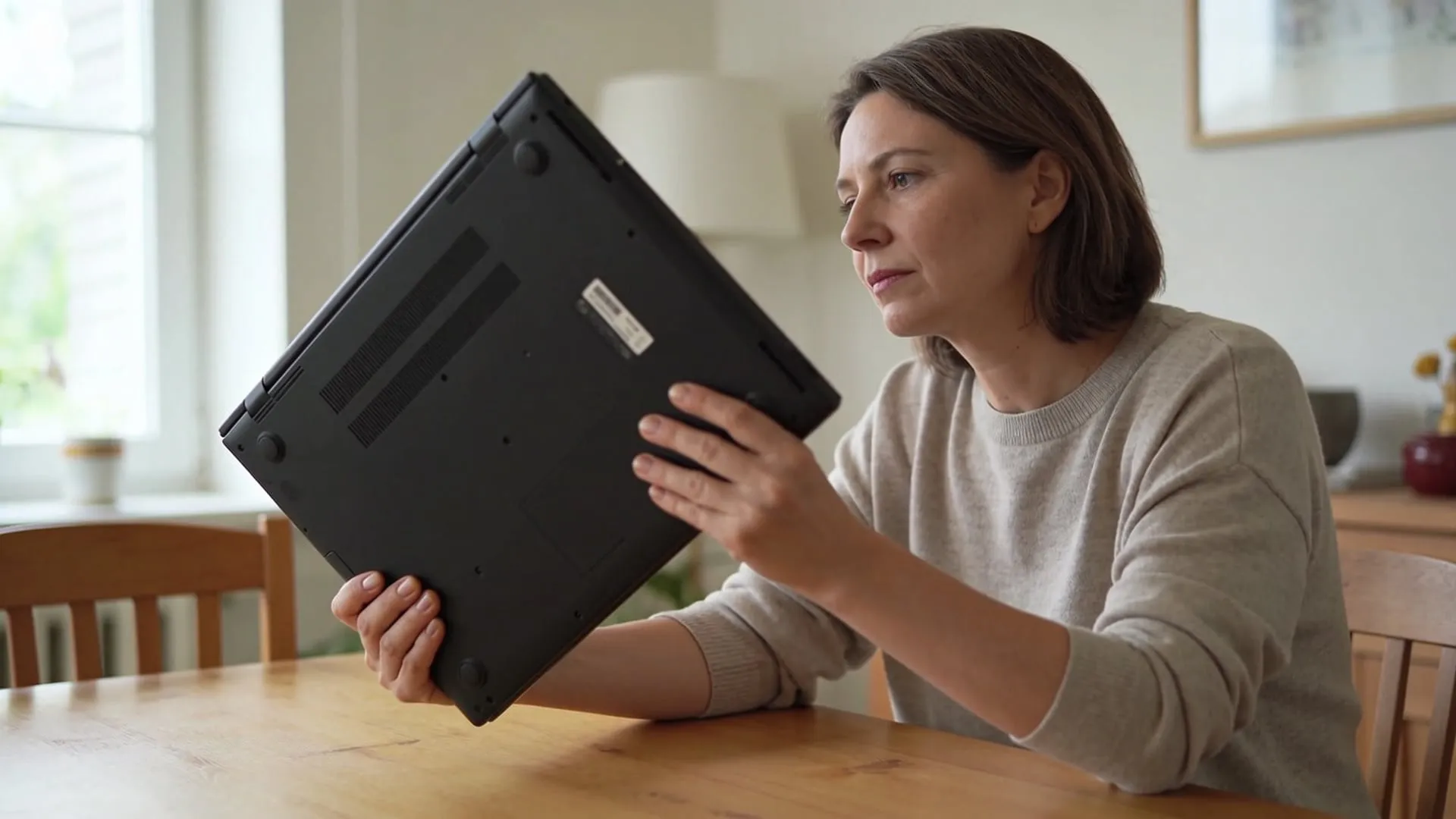
Die Laptop-Seriennummer findest du häufig auf der Unterseite neben „Serial Number“, „S/N“ oder „SN“. Bei Dell heißt die Kennung Service Tag. Läuft das Gerät, kannst du die Nummer unter Windows auch per PowerShell auslesen. Beim MacBook steht sie im Apple-Menü unter „Über diesen Mac“. Vergleiche die gefundene Angabe mit dem Gerät, bevor du sie in deine Inventarliste übernimmst.
Wenn du auch die zugehörigen Kopfhörer erfassen möchtest, hilft AirPods: Seriennummer finden und zuordnen. Ihre Kennzeichnung bleibt vom Computer getrennt, auch wenn du sie im Bluetooth-Menü des Mac abliest.
Seriennummer am Laptop finden: der erste Blick
Speichere offene Arbeit, schalte den Laptop aus und trenne ihn vom Netzteil. Drehe ihn vorsichtig auf eine weiche, freie Unterlage. Suche auf der Unterseite nach einer Gravur oder einem Etikett mit der Nummernbezeichnung. Ein scharfes Foto bei gutem Licht macht kleine Zeichen leichter lesbar.
Modellname und Seriennummer sind nicht dasselbe: „MacBook Air“ beschreibt eine Gerätefamilie. Die Seriennummer gehört zum einzelnen Gerät. Ladegerät und Dock können eigene Kennungen haben, die nicht ins Seriennummernfeld des Laptops gehören. Die Herstellerhilfen von HP und Dell zeigen die Unterschiede und mögliche Beschriftungen.12
Unter Windows die Seriennummer mit PowerShell auslesen
Wenn der Aufdruck schwer zugänglich ist, kannst du zunächst die in der Firmware hinterlegte Angabe abfragen. Firmware ist die gerätenahe Software, die unter anderem den Start des Computers steuert. Der folgende Weg nutzt PowerShell unter Windows und benötigt keine zusätzliche Seriennummern-App.
- Öffne das Startmenü, suche nach PowerShell und öffne die Anwendung. Verwende nicht die reine Eingabeaufforderung „cmd“.
- Gib den folgenden Befehl vollständig ein und drücke die Eingabetaste. Auf schmalen Bildschirmen wird er zur besseren Lesbarkeit umgebrochen, bleibt aber eine einzige Befehlszeile.
(Get-CimInstance -ClassName Win32_BIOS).SerialNumber- Übertrage die angezeigte Nummer und vergleiche sie mit der Kennzeichnung am Laptop oder einer vorhandenen Herstelleranzeige.
Microsoft dokumentiert Get-CimInstance als Abfrage für Windows und das Feld SerialNumber in der Klasse Win32_BIOS. Ohne Rechnernamen fragt der Befehl den lokalen Computer ab und liest dessen Angaben.34
Die Ausgabe bleibt leer oder der Befehl schlägt fehl?
- Keine Nummer oder eine offensichtlich unpassende Angabe: Übernimm sie nicht ungeprüft. Suche am Gehäuse und in der Herstelleranzeige weiter. Die Abfrage liefert die hinterlegte Angabe, nicht automatisch eine am Etikett überprüfte Nummer.
- PowerShell meldet einen Fehler: Prüfe, ob du wirklich PowerShell geöffnet und die Zeile vollständig übernommen hast. Auf einem verwalteten Arbeitsgerät können Zugriffsregeln gelten. Nutze dort den vorgesehenen Support, statt Berechtigungen zu verändern.
- Eine ältere Anleitung empfiehlt WMIC: Microsoft hat dieses Werkzeug abgekündigt und beschreibt inzwischen seine Entfernung aus aktuellen Windows-11-Versionen. Verwende den PowerShell-Weg oder die Herstelleranzeige, statt WMIC eigens nachzuinstallieren. 5
Die Windows-Produkt-ID, ein Lizenzschlüssel und der frei gewählte Gerätename sind andere Angaben. Kopiere sie nicht als Ersatz für die Hardware-Seriennummer.
Suchwege für MacBook, Dell, HP, Lenovo und Surface
Apple MacBook Air und MacBook Pro
- Am eingeschalteten Mac: Klicke oben links auf das Apple-Menü und dann auf „Über diesen Mac“. Dort steht die Seriennummer.
- Zweiter Menüweg: Halte die Wahltaste gedrückt, öffne im Apple-Menü „Systeminformationen“ und wähle „Hardware“.
- Am Gerät oder Karton: Die Seriennummer steht normalerweise auf der Unterseite nahe den Konformitätszeichen oder auf der Originalverpackung.
- Ohne den Laptop: Ist der Mac mit deinem Apple Account verknüpft und dort noch aufgeführt, öffne auf account.apple.com > Geräte seinen Eintrag.
Die Apple-Anleitung zeigt beide Menüanzeigen und weitere Fundstellen.6 Für ein laufendes MacBook genügt meist der erste Menüweg.
Dell-Laptop
Suche auf der Unterseite nach „Service Tag“, „SVC Tag“ oder „ST“. Der Service Tag besteht laut Dell aus sieben Buchstaben und Ziffern.2 Der daneben mögliche Express Service Code ist eine andere Darstellung dieser Kennung. Notiere für dein Inventar den Service Tag samt Bezeichnung.
Ist SupportAssist bereits installiert, findest du den Service Tag in der Hauptansicht. Startet Windows nicht, der Laptop aber noch bis zur Firmware, beschreibt Dell diesen Weg:
- Starte den Laptop neu und drücke während des Startens wiederholt F2.
- Suche unter Overview oder System Information das Feld Service Tag.
- Notiere die Angabe und verlasse die Firmwareanzeige ohne Änderungen.
Dieser Startweg ist ein Dell-Beispiel, keine Tastenkombination für alle Marken. 2
HP-Notebook
Suche in Windows nach „HP-Systeminformationen“. Bei vielen Notebook-Modellen lässt sich dieses Fenster laut HP auch mit Fn + Esc auf der eingebauten Tastatur öffnen. Verwende dafür die eingebaute Tastatur. Mit externen oder virtuellen Tastaturen funktioniert die Kombination laut HP möglicherweise nicht. Lies dort das Feld Seriennummer, nicht Produktname oder Produktnummer. Die HP-Hilfe zeigt die passende Anzeige im Abschnitt „Notebooks“.1
Lenovo-Notebook
Die Lenovo-Übersicht unterscheidet gedruckte Etiketten, vorhandene Anwendungen wie Lenovo Vantage und automatische Erkennung.7 Beginne mit dem Aufkleber oder einer schon vorhandenen Herstelleranwendung. Für die Nummernsuche musst du nicht zuerst ein automatisches Erkennungsprogramm installieren. Alternativ kannst du die Nummer wie oben beschrieben unter Windows auslesen.
Microsoft Surface
Öffne über die Startsuche die bereits vorhandene Surface-App. Unter „Geräteinformationen“ beziehungsweise „Device information“ steht die Seriennummer. Wähle die des Surface selbst, nicht die eines ebenfalls angezeigten Stifts oder Docks.
Am Gehäuse hängt die Fundstelle vom Modell ab: Bei Surface Laptop, Surface Laptop Go und Surface Laptop SE suchst du auf der Unterseite im Bereich des Displayscharniers. Bei Surface Pro und Surface Go sitzt die Kennzeichnung unter dem ausgeklappten Ständer. Surface Go und Surface Laptop Go sind also unterschiedliche Suchfälle. Für weitere Surface-Modelle nutze die Abbildungen in der Microsoft-Hilfe. Auch das Barcodeetikett des Originalkartons kann helfen.8
Der Laptop ist weg oder startet gar nicht mehr
Bei einem ausgeschalteten oder defekten Laptop bleiben die Kennzeichnung am Gehäuse und vorhandene Unterlagen die ersten Suchwege. Ist das Gerät nicht mehr da, prüfe einen zugeordneten Originalkarton, frühere Nummernfotos sowie Kauf- und Reparaturunterlagen. Für Apple und Surface beschreiben die Herstellerhilfen außerdem die Geräteliste des bereits verwendeten Kontos.68
Auf einer Rechnung steht die individuelle Seriennummer nicht automatisch. Übernimm nur die tatsächlich vorhandene Geräteangabe. Stimmen Gehäuse, Anzeige und Unterlagen nicht überein, halte beide Angaben samt Herkunft fest und kläre sie über den offiziellen Herstellersupport. Das ist besonders nach Reparaturen hilfreich. Lass ein ungeklärtes Feld vorerst offen, statt eine Nummer aus einem ähnlichen Gerät zu übernehmen.
Nummer gefunden? In drei Schritten richtig zuordnen
- Fotografiere die Nummer lesbar. Lass die Bezeichnung wie „Serial Number“ oder „Service Tag“ mit auf dem Bild.
- Speichere sie beim richtigen Laptop. Ergänze Hersteller, Modell und ein Übersichtsbild, damit das Nummernfoto eindeutig zugeordnet bleibt.
- Lege den vorhandenen Kaufbeleg dazu. Kontrolliere jeden abgeschriebenen Buchstaben und jede Ziffer noch einmal am Gerät oder Foto.
Als Vorlage für deine Notizen genügt: Hersteller und Modell; Seriennummer mit Bezeichnung; Fundstelle; Datum der Aufnahme; Übersichtsbild; Nummernfoto; vorhandener Kaufbeleg. Prüfe zum Abschluss, ob alle Fotos zum selben Laptop gehören und ob du unbekannte Angaben offen gelassen hast.
In Hausschatz kannst du Seriennummer, Notizen, Fotos und Belege beim Laptop zusammenhalten. Beginne mit diesem einen Gegenstand. Hast du den Laptop gebraucht gekauft, hältst du zusätzlich den Zustand beim Empfang fest, wie es der Ratgeber Gebrauchte Elektronik dokumentieren zeigt. Für eine Fotokamera gilt die Anleitung Kamera-Seriennummer finden. Einen Überblick über weitere Geräte bietet dir die Hausrat-Inventarliste. Hinweise für lesbare Detailbilder findest du unter Hausrat mit Fotos dokumentieren.
Hinweis: Veröffentliche vollständige Seriennummern und persönliche Belegdaten nicht unnötig. Die Dokumentation beschreibt dein Gerät, ersetzt aber keine Prüfung von Eigentum, Wert oder Versicherungsleistung.
Quellen
Herstelleranzeigen und Fundstellen richten sich nach Modell und Softwarestand.
- HP: Produkt- und Seriennummern finden, Abschnitt „Notebooks“. Gelesen am 06.11.2026.
- Dell: Locate Your Laptop’s Service Tag. Gelesen am 06.11.2026.
- Microsoft: Get-CimInstance, Windows-Abfrage und lokaler Zugriff. Gelesen am 06.11.2026.
- Microsoft: Win32_BIOS, Eigenschaft SerialNumber. Gelesen am 06.11.2026.
- Microsoft: Deprecated features for Windows client, Eintrag zu WMIC. Gelesen am 06.11.2026.
- Apple: Modell- und Seriennummer des Mac. Gelesen am 06.11.2026.
- Lenovo: Seriennummer und Produktinformationen finden. Gelesen am 23.10.2026.
- Microsoft: Seriennummer von Surface und Zubehör finden. Gehäusefundstellen und Surface-App. Gelesen am 14.11.2026.
Häufige Fragen
Wo finde ich die Seriennummer meines Laptops?
Prüfe die Unterseite auf Serial Number, S/N oder SN. Beim MacBook findest du sie auch im Apple-Menü unter Über diesen Mac. Dell nennt die individuelle Kennung Service Tag. Bei Surface hilft die vorhandene Surface-App.
Wie kann ich die Laptop-Seriennummer unter Windows auslesen?
Öffne PowerShell und gib (Get-CimInstance -ClassName Win32_BIOS).SerialNumber ein. Vergleiche die Ausgabe mit dem Gehäuse oder der Herstelleranzeige. Bleibt sie leer oder passt sie nicht, nutze Etikett, Herstellerhilfe und Unterlagen.
Ist die Modellnummer dieselbe wie die Seriennummer?
Nein. Die Modellnummer bezeichnet eine Ausführung oder Baureihe, die Seriennummer das einzelne Gerät. Auch Windows-Produkt-ID, Gerätename und Software-Lizenzschlüssel gehören nicht ins Seriennummernfeld des Laptops.
Kann ich die Nummer finden, wenn der Laptop nicht mehr startet?
Prüfe Gehäusekennzeichnung, Originalverpackung und vorhandene Kauf- oder Reparaturunterlagen. Bei einem zuvor mit deinem Apple Account verknüpften Mac kann auch sein Eintrag unter Geräte auf account.apple.com helfen.
Steht die Seriennummer auf der Rechnung?
Manchmal, aber nicht immer. Übernimm eine Nummer nur, wenn sie ausdrücklich dem Gerät zugeordnet ist. Artikel- und Bestellnummern sind andere Angaben.
Passend zum Thema