Inventarliste-Vorlage: PDF und Excel kostenlos
Stand: 23. Oktober 2026 · Von Nils Harder, Entwickler von Hausschatz
In diesem Ratgeber
KI-generiert
Hier findest du eine kostenlose Inventarliste als Vorlage für deinen privaten Hausrat: als PDF zum Ausdrucken und als Excel-Datei für die Raumübersicht. Beide Downloads sind ohne Anmeldung nutzbar. Beginne mit einem Raum und trage die ersten Gegenstände ein. Im ausgefüllten Beispiel weiter unten siehst du, wie du Fotos und Belege den Einträgen zuordnest.
PDF-Vorlage zum Ausdrucken Excel-Vorlage herunterladen
PDF, Excel oder App: Was passt zu deinem Einstieg?
| Format | Passt, wenn du … | Darauf achtest du |
|---|---|---|
| mit Stift durch die Wohnung gehen möchtest. | Je Raum genügend Blätter drucken und Seitensummen selbst addieren. | |
| Excel / XLSX | Einträge am Computer ergänzen und Zahlen je Raum zusammenfassen möchtest. | Berechnung in deinem Programm prüfen und Fotos sowie Belege separat zuordnen. |
| Hausschatz | Gegenstände mit Fotos und Belegen auf iPhone und iPad erfassen möchtest. | Das Inventar wird lokal auf dem Gerät geführt. Benötigte Ausgaben und Kopien selbst aufbewahren. |
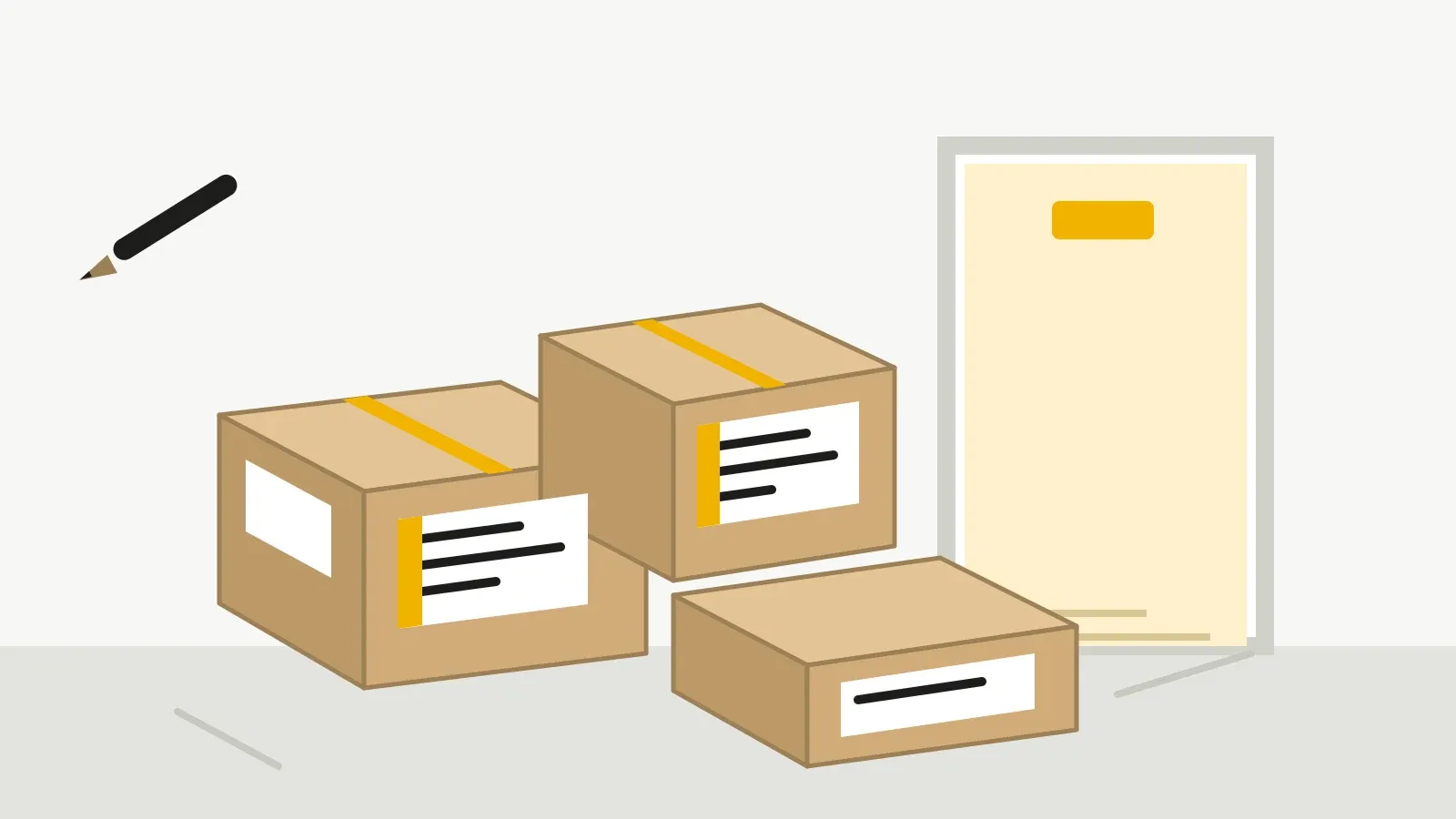
Die Dateien sind unabhängig von der App nutzbar. Wenn du erst klären möchtest, welche Dinge in deine Übersicht gehören, hilft dir Was gehört zum Hausrat?. Packst du gerade für einen Wohnungswechsel, erklärt Umzugskartons beschriften: mit System, welche Angaben außen auf die Kisten gehören und welche in deiner privaten Liste bleiben.
Das steckt in den beiden Vorlagen
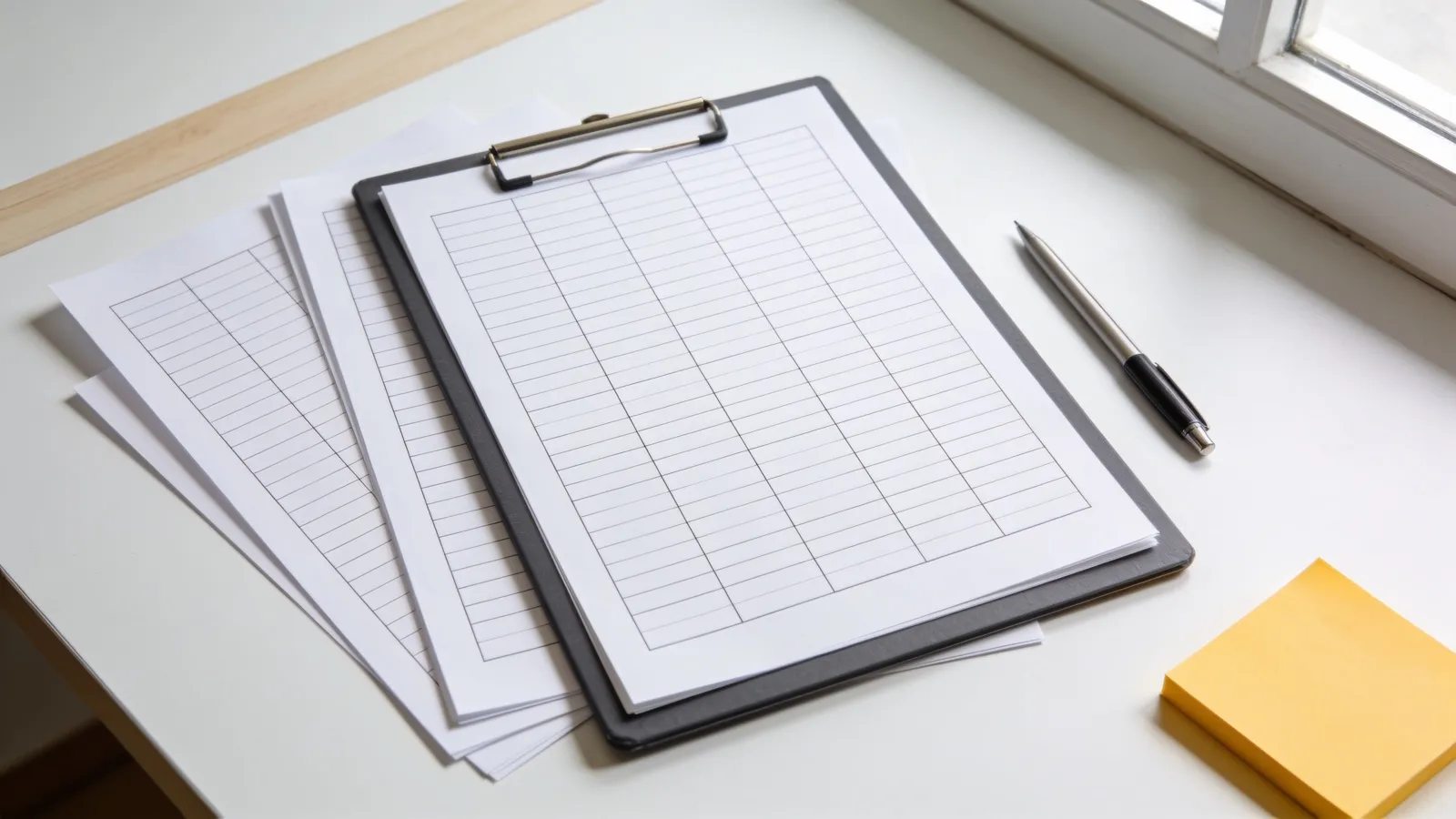
Das PDF enthält zwei A4-Blätter: eine Fassung mit kurzen Ausfüllhinweisen und eine ohne. Oben stehen Raum und Erfassungsdatum. In die Tabelle kommen Bezeichnung, Kaufdatum, Kaufpreis, Seriennummer und die Angaben zu Beleg und Foto. Unten notierst du die dokumentierten Werte dieser Seite. Wähle zum Drucken die gewünschte Seite aus und drucke sie bei Bedarf mehrfach.
Die Excel-Vorlage beginnt leer und enthält drei Blätter:
- Inventarliste: 200 vorbereitete Datenzeilen, von Zeile 6 bis 205. Spalten für Raum, Bezeichnung, Kaufdatum, Kaufpreis in Euro, Seriennummer, Beleg, Foto und Notizen.
- Summen je Raum: zwölf vorgegebene Räume, eine Gesamtsumme und die zusätzliche Zeile „Andere / ohne Raum“. Sie fasst Zahlenwerte zusammen, die keinem der zwölf Raumnamen zugeordnet sind.
- Anleitung: kurze Hinweise zum Eintragen und Aufbewahren.
Seriennummern als Text erhalten: Die Seriennummernspalte der Excel-Vorlage ist als Text vorbereitet. Übernimm die vollständige Zeichenfolge einschließlich führender Nullen, Buchstaben und Trennzeichen. Vergleiche den gespeicherten Eintrag mit dem Nummernfoto, besonders nach dem Einfügen aus einer anderen Tabelle. Fehlen bereits Zeichen, ergänze sie anhand des Originals und nicht aus der Erinnerung. Eine Seriennummer ist eine Kennzeichnung, kein Betrag für die Summe.
Wähle möglichst einen vorhandenen Raum aus der Auswahlliste. Du kannst auch einen eigenen Namen eintragen. Die Gesamtsumme berücksichtigt dessen Kaufpreise innerhalb der vorbereiteten Zeilen ebenfalls. Soll der neue Raum eine eigene Zeile in der Raumübersicht bekommen, musst du diese erweitern. Wenn du zusätzliche Datenzeilen anlegst, passt du die Formelbereiche an.
Ein ausgefüllter Eintrag als Muster
So könnte ein Eintrag für einen gebrauchten Schreibtischstuhl aussehen. Die Angaben dienen als Beispiel. Übernimm für deine Liste die vorhandenen Informationen zu deinem Gegenstand.
- Raum: Arbeitszimmer
- Bezeichnung: Schreibtischstuhl, Stoff grau, hohe Rückenlehne, Kennung AZ-01
- Kaufdatum: 15.03.2024
- Kaufpreis: 120,00 Euro
- Seriennummer: Feld leer, wenn keine vorhanden oder lesbar ist
- Beleg vorhanden: Ja
- Foto vorhanden: Ja
- Notizen: Gebraucht gekauft, Kaufpreis laut Beleg. Kleiner Kratzer am rechten Fuß. Unterlagen unter AZ-01, Erfassungsstand 23.10.2026.
In das Zahlenfeld der Excel-Datei schreibst du nur 120,00, ohne „Euro“, „ca.“ oder andere Zusätze. Die Herkunft der Angabe gehört in die Notizen. Kennst du den früheren Kaufpreis nur ungefähr, kannst du ihn schätzen, wie es auch die PDF-Ausfüllhilfe vorsieht. Notiere dann ausdrücklich „Kaufpreis geschätzt“ und worauf die Schätzung beruht. Lässt er sich nicht sinnvoll eingrenzen, bleibt das Preisfeld leer. Ein heute recherchierter Vergleichspreis ist eine andere Information und gehört mit Quelle und Datum in die Notizen, nicht unbemerkt in die Kaufpreissumme. Dasselbe gilt bei Gruppen: Ein geschätzter Betrag braucht eine Beschreibung der enthaltenen Dinge und seiner Grundlage.
Du kannst die folgende Notiz als Ausgangspunkt kopieren:
Kennung: AZ-01. Kaufpreis laut Beleg. Zustand: kleiner Kratzer am rechten Fuß. Foto und Beleg unter AZ-01 abgelegt. Erfasst am 23.10.2026. Offene Angaben: keine.
Für das Papierblatt passt die Kennung hinter die Bezeichnung. Umfangreichere Notizen legst du auf einem Zusatzblatt mit derselben Kennung ab. Kleine gleichartige Dinge kannst du als Gruppe aufnehmen, etwa „Bücher im linken Wohnzimmerregal“. Beschreibe, was zur Gruppe gehört, und erfasse besondere Einzelstücke separat.
Prüfe die Excel-Summen mit einer kleinen Probe
Nutze zunächst eine Kopie der Datei. So erkennst du in deinem Tabellenprogramm, ob Eingaben und Berechnung zusammenpassen:
- Trage in Zeile 6 „Arbeitszimmer“ und den Kaufpreis 120,00 ein. In Zeile 7 folgen „Wohnzimmer“ und 40,00.
- Kontrolliere die Raumübersicht: Arbeitszimmer 120,00 Euro, Wohnzimmer 40,00 Euro, Gesamt 160,00 Euro. Auch die Gesamtsumme im ersten Blatt soll 160,00 Euro zeigen.
- Ergänze in Zeile 8 einen eigenen Raumnamen, etwa „Hobbyraum“, und 80,00. Gesamt soll nun 240,00 Euro zeigen, „Andere / ohne Raum“ 80,00 Euro. Der Hobbyraum wird nicht als eigene Raumzeile angelegt.
- Lass bei einem weiteren Eintrag das Preisfeld leer. Dieser Gegenstand darf in der Beschreibung stehen, trägt aber keinen Betrag zur Summe bei.
- Kontrolliere die Auswahllisten und die Druckvorschau. Stimmen die Ergebnisse, entfernst du die Probeeinträge und beginnst mit deinem Hausrat.
Weicht eine Summe ab, prüfe zuerst: Steht der Betrag als Zahl in der Kaufpreisspalte? Liegt die Zeile zwischen 6 und 205? Ist der Raumname genau wie in der Auswahlliste geschrieben? Sind die Summenformeln noch vorhanden? Eingefügte Inhalte und überschriebene Formeln prüfst du auch dann, wenn eine Auswahlliste angeboten wird.
Fotos, Belege und eine erreichbare Kopie
Ein „Ja“ in der Fotospalte hilft erst, wenn du die Aufnahme wiederfindest. Lege die Dateien beispielsweise in einem Ordner „Hausrat“ ab und verwende die Kennung aus der Liste: AZ-01-foto.jpg und AZ-01-beleg.pdf. Öffne zum Abschluss beide Dateien und vergleiche sie mit dem Eintrag. Für einzelne Aufnahmen hilft die Anleitung Hausrat mit Fotos dokumentieren.
Speichere die Liste und zugehörige Unterlagen gemeinsam in einer geschützten Ablage. Bewahre eine aktuelle Kopie so auf, dass sie auch beim Verlust des ursprünglichen Geräts oder bei einem Schaden in der Wohnung erreichbar bleibt. Prüfe, ob du die Kopie tatsächlich öffnen kannst. Halte die Übersicht aktuell, indem du neue Anschaffungen und Standortwechsel einträgst und abgegebene Dinge entfernst.
Hinweis zum Zweck: Diese private Übersicht addiert eingetragene Kaufpreise einschließlich gekennzeichneter Schätzungen, nicht automatisch den heutigen Wiederbeschaffungspreis. Fehlende Beträge bleiben offen. Für einen konkreten Schaden können Polizei oder Versicherer weitere Angaben und eigene Formulare benötigen. Die Verbraucherzentrale erklärt den Unterschied zum Neuwert und empfiehlt Fotos sowie Quittungen.1 Wie du Kaufpreise und heutige Vergleichspreise getrennt führst, zeigt der Ratgeber zur Versicherungssumme für den Hausrat.
Wenn du Fotos lieber beim Gegenstand ablegst
In Hausschatz kannst du auf iPhone und iPad Räume anlegen und Fotos, Belege, Seriennummer und Notizen beim jeweiligen Gegenstand zusammenhalten. Für den Einstieg sind bis zu zwei Räume und insgesamt zehn Gegenstände kostenlos. Der PDF-Export bleibt frei. Die App übernimmt diese Excel-Liste nicht automatisch. Probiere die Erfassung mit einem Gegenstand aus, wenn dir die getrennte Dateiablage zu umständlich ist.
Bleibst du bei der Vorlage, ist dein nächster Schritt ebenso konkret: Wähle einen Raum, erfasse die ersten Dinge und prüfe die zugehörigen Dateien. Den vollständigen Rundgang erklärt die Anleitung zur Hausrat-Inventarliste. Vor einem Umzug hilft die Inventarliste für Kartons und Zustand.
Quelle
- Verbraucherzentrale: Hausratversicherung: Auf den Wert der Einrichtung kommt’s an. Stand: 10.11.2025, abgerufen am 02.11.2026.
Häufige Fragen
Ist die Inventarliste-Vorlage kostenlos?
Ja. PDF und XLSX lassen sich ohne Anmeldung oder E-Mail-Adresse herunterladen und privat frei verwenden. Für die Dateien brauchst du weder Hausschatz noch ein Abo.
Welche Angaben gehören in die Inventarliste?
Beginne mit Raum, genauer Bezeichnung, vorhandenem Kaufdatum und Kaufpreis sowie der Seriennummer, soweit vorhanden. Vermerke, ob Fotos und Belege vorliegen, und ordne sie über eine eindeutige Kennung zu. Zustand, Herkunft einer Preisangabe und offene Fragen passen in die Notizen.
Kann ich eigene Räume und weitere Zeilen ergänzen?
Eigene Raumnamen sind möglich. Ihre Zahlenwerte erscheinen in der Gesamtsumme und gesammelt unter Andere / ohne Raum, nicht automatisch als eigener Raum in der Übersicht. Die vorbereiteten Formeln berücksichtigen Zeilen 6 bis 205. Wenn du weitere Zeilen ergänzt, passt du die Formelbereiche mit an.
Funktioniert die Excel-Vorlage auch in Numbers oder LibreOffice?
Die Datei liegt als XLSX vor. Öffne eine Kopie in deinem Programm und kontrolliere mit der Summenprobe im Artikel die Berechnung, Auswahllisten und Druckansicht. Wähle das PDF, wenn du ohne Tabellenprogramm arbeiten möchtest.
Wie füge ich Fotos und Belege hinzu?
Die Vorlage hat Felder für Foto und Beleg, speichert die Dateien aber nicht automatisch beim Eintrag. Vergib eine Kennung wie WZ-01 und verwende sie in der Beschreibung oder den Notizen sowie in den Dateinamen der zugehörigen Aufnahmen und Unterlagen.
Ist die Summe der Kaufpreise die richtige Versicherungssumme?
Nein. Die Vorlage addiert die eingetragenen Kaufpreise einschließlich als solche gekennzeichneter Schätzungen. Leere Preisfelder fehlen in der Summe. Für die Versicherungssumme ist bei vielen Tarifen der heutige Wiederbeschaffungspreis vergleichbarer neuer Sachen maßgeblich, ein anderer Maßstab als der frühere Kaufpreis.
Eignet sich die Vorlage für eine betriebliche Inventur?
Diese Vorlage ist für privaten Hausrat ausgelegt. Lagerbestände, Abschreibungen und eine kaufmännische Inventur sind nicht ihr Zweck.
Passend zum Thema