Apple Watch: Seriennummer finden
Stand: 14. November 2026 · Von Nils Harder, Entwickler von Hausschatz
In diesem Ratgeber
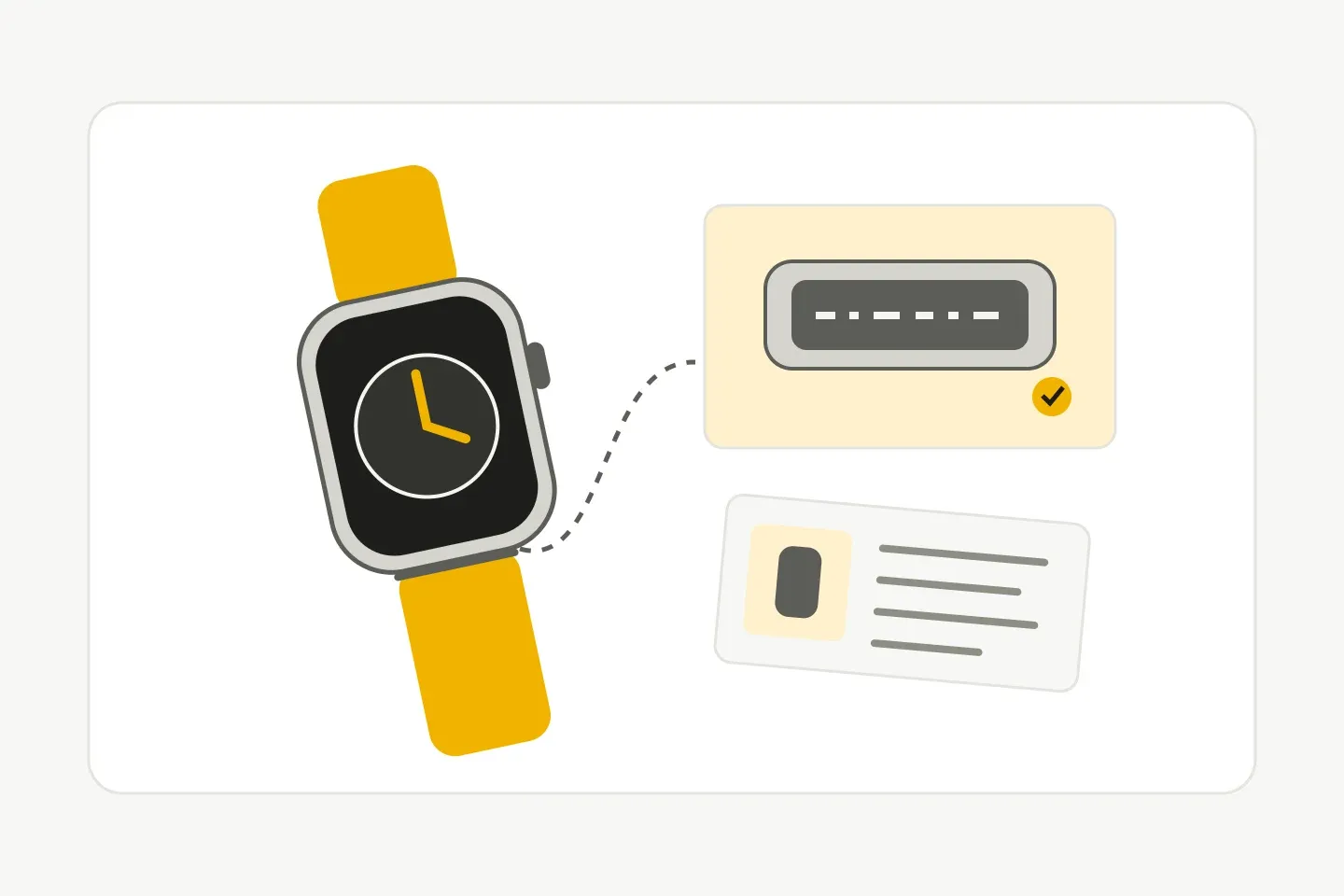
Die Seriennummer deiner Apple Watch findest du unter Einstellungen > Allgemein > Info auf der Uhr oder in der Apple Watch-App > Meine Uhr > Allgemein > Info auf dem zugehörigen iPhone. Lässt sich die Uhr nicht einschalten, suche am Gehäuse: Bei Series 1 und neuer, SE und Ultra sitzt die Nummer in der Armbandeinfassung. Nur bei der Apple Watch der ersten Generation ist sie auf der Rückseite eingraviert.1
Eigene Illustration: Uhr, Kennzeichnungsdetail und zugeordnete Unterlagen schematisch dargestellt.
Zuerst im Menü nachsehen
Ist deine Watch bedienbar, ersparst du dir mit dem Menü das Abnehmen des Armbands und das Entziffern der kleinen Gravur. Öffne auf der Uhr Einstellungen, tippe auf Allgemein und anschließend auf Info. Scrolle bis zum Feld Seriennummer und übernimm die Angabe vollständig.1
Über das zugehörige iPhone geht es ebenfalls: Öffne die Apple Watch-App, wähle Meine Uhr > Allgemein > Info und lies das Feld Seriennummer ab. Bei einem Modell mit GPS + Cellular findest du dort zusätzlich die IMEI. Für deine Inventarliste gehört die Seriennummer in das entsprechende Feld, die IMEI bleibt eine getrennte Angabe.1
Prüfe bei mehreren Uhren, welchen Eintrag du geöffnet hast. Ergänze zu deiner Abschrift die Modellbezeichnung und ein Foto der tatsächlich vorhandenen Watch. Ein Name wie „Meine Uhr“ allein hilft später wenig, wenn du mehrere Geräte oder Unterlagen auseinanderhalten möchtest.
Ohne eingeschaltete Uhr am Gehäuse suchen
Bei Apple Watch Series 1 und neuer sowie SE und Ultra nimmst du das Armband ab und schaust in der Armbandeinfassung nach. Das ist die Aufnahme, in die das Band eingeschoben wird. Die Kennzeichnung liegt dadurch im Alltag verdeckt. Bei der ersten Generation schaust du stattdessen auf die Gehäuserückseite. Erste Generation und Series 1 sind unterschiedliche Ausführungen mit unterschiedlichen Fundstellen.1
Damit du das Band für die Suche sicher abnehmen und anschließend wieder befestigen kannst, gehe nach Apples Anleitung vor:2
- Lege die Uhr mit dem Display nach unten auf ein sauberes, weiches Tuch.
- Bei einem Gliederarmband schließt du zunächst den Doppelfaltverschluss und trennst das Band an einem Schnellentriegelungsknopf in zwei Teile. Ziehe oder verdrehe es dabei nicht gewaltsam.
- Halte den Armband-Entriegelungsknopf am Gehäuse gedrückt und schiebe das Band seitlich heraus. Klemmt es, drücke den Knopf erneut und halte ihn weiter gedrückt.
- Lies die Kennzeichnung ab und fotografiere sie. Vergrößere das Foto, solange die Stelle noch frei zugänglich ist.
- Schiebe das Band wieder ein, bis es hörbar und fühlbar einrastet. Es darf sich ohne gedrückten Entriegelungsknopf nicht seitlich verschieben. Trage die Uhr erst wieder, wenn das Band richtig sitzt.
Das Gehäuse bleibt für diese Suche geschlossen. Ist die Gravur schwer lesbar, ändere Licht und Aufnahmewinkel, statt an der Oberfläche zu kratzen. Fotografiere zusätzlich die ganze Uhr, damit du die Nahaufnahme später dem richtigen Gegenstand zuordnen kannst.
Seriennummer, Modellnummer und IMEI unterscheiden
Im Info-Menü stehen mehrere Angaben dicht beieinander. Sie beantworten verschiedene Fragen:
- Seriennummer: Diese Angabe übernimmst du für den einzelnen Gegenstand in deiner Inventarliste.
- Modellnummer: Sie hilft dir, die Ausführung deiner Watch zu bestimmen. In der Apple Watch-App auf dem iPhone öffnest du Meine Uhr > Allgemein > Info. Beim Feld „Modellnummer“ kann zunächst eine mit M beginnende Teilenummer stehen. Tippe darauf, um die mit A beginnende Modellnummer anzuzeigen, und gleiche sie mit Apples Modellübersicht ab.3
- IMEI: Apple nennt sie für GPS + Cellular-Modelle. Sie ersetzt die Seriennummer nicht. Bei einer reinen GPS-Watch gehört eine fehlende IMEI deshalb nicht zu den Lücken, die du noch schließen musst.1
Notiere die Modellnummer bei der Modellbeschreibung oder in den Notizen. So bleibt auch nach einem Gerätewechsel verständlich, welche Angabe du vom Seriennummernfeld übernommen hast. Für zugehörige Kopfhörer erklärt AirPods: Seriennummer finden und zuordnen, wie du Nummern am Case und an einzelnen Teilen unterscheidest.
Was die Abdeckungsabfrage beantwortet
Wenn du nach der Seriennummer suchst, stößt du auch auf Apples Abfrage für AppleCare und Garantie. Dort kannst du eine Seriennummer eingeben oder dich für die Geräteübersicht anmelden.4 Die Fundstelle an deiner Watch und die Zuordnung zu deinen Fotos klärst du vorher. Für deine private Bestandsliste brauchst du keine Abdeckungsabfrage.
Ein vorhandenes Ergebnis ersetzt weder den Vergleich mit der tatsächlichen Uhr noch die Kaufunterlagen. Wenn du ein gebrauchtes Gerät dokumentierst, halte deshalb fest, woher die notierte Nummer stammt und welche Unterlagen zu genau diesem Gerät vorliegen. Die Anleitung Gebrauchte Elektronik dokumentieren zeigt, wie du Gerätedaten, Zustand und Unterlagen zusammenhältst.
Die gefundene Nummer mit Fotos und Beleg ablegen
Bevor du das Band wieder einsetzt oder die Uhr weglegst, vergleiche deine Abschrift mit der vergrößerten Aufnahme. Ein sauber abgetippter, aber falsch gelesener Buchstabe fällt später oft schwerer auf als direkt neben der Kennzeichnung.
Für die Ablage hilft eine klare Zuordnung: Die Gesamtaufnahme zeigt die Watch mit dem vorhandenen Band. Das Detailfoto zeigt die lesbare Kennzeichnung. In einer kurzen Herkunftsnotiz hältst du fest, ob die Angabe aus dem Menü oder von der Gravur stammt. Einen vorhandenen Kaufbeleg ordnest du demselben Gegenstand zu. Stammt eine Nummer nur aus älteren Unterlagen, kennzeichne diese Herkunft, bis du sie mit dem Gerät vergleichen kannst.
In Hausschatz für iPhone und iPad kannst du deine Watch als Gegenstand mit Seriennummer, Fotos und Kaufbeleg erfassen. Die Modellnummer und die Fundstelle der abgelesenen Nummer passen in die Notizen. So findest du beim nächsten Blick auf den Eintrag nicht nur eine Zeichenfolge, sondern auch das dazugehörige Gerät und seine Unterlagen.
Quellen
- Apple Support: Prüfe die Seriennummer / IMEI der Apple Watch. Veröffentlicht am 16.09.2026, abgerufen am 14.11.2026. Menüwege, Gehäusefundstellen und IMEI bei GPS + Cellular.
- Apple Support: Dein Apple Watch-Armband wechseln. Veröffentlicht am 03.11.2026, abgerufen am 14.11.2026. Bandabnahme, Gliederarmband und Einrastkontrolle.
- Apple Support: Apple Watch bestimmen. Veröffentlicht am 24.09.2026, abgerufen am 14.11.2026. Teile- und Modellnummer finden.
- Apple: Abdeckung anzeigen. Abgerufen am 14.11.2026. Zweck und Eingabemöglichkeiten der Abdeckungsabfrage.
Passend zum Thema